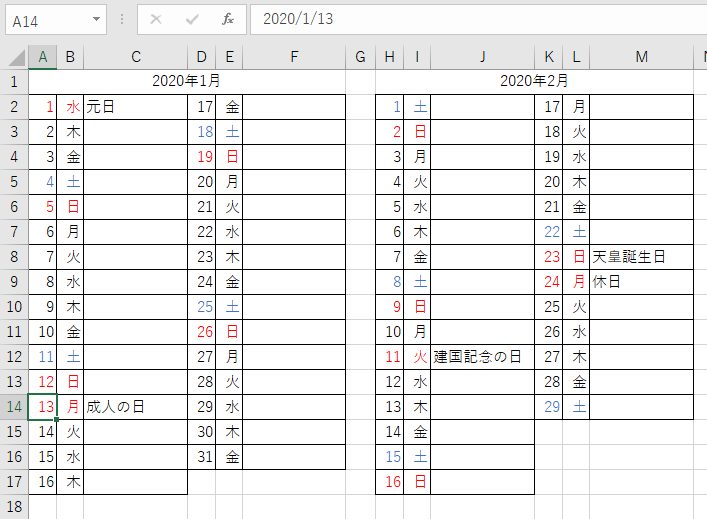
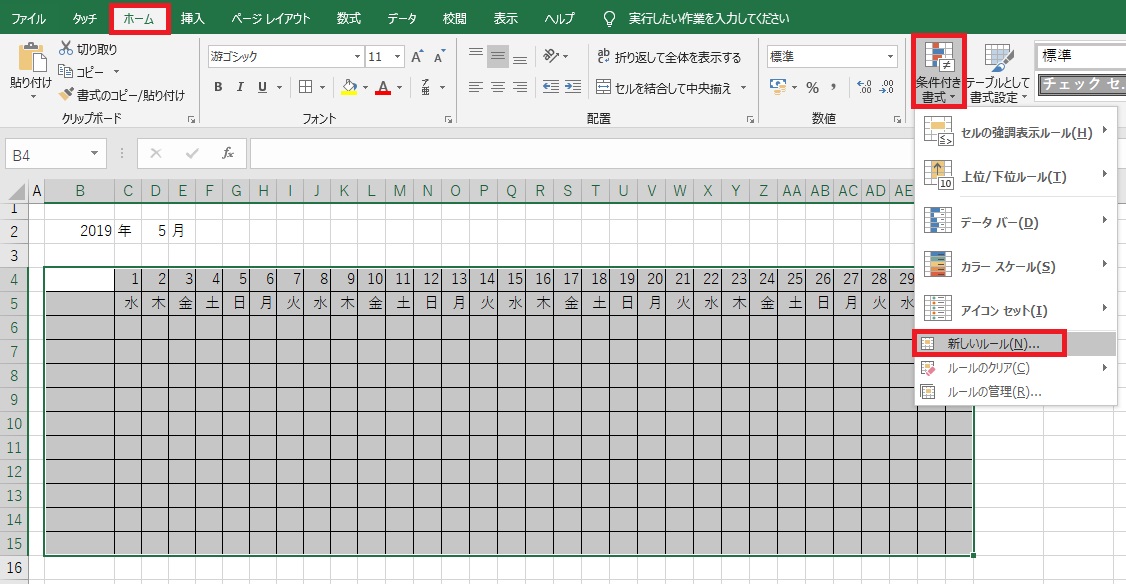
エクセルのカレンダーで祝日を自動表示 土日祝日に色付けする方法 365 19 16 13 10 07対応 リーダーの独り言
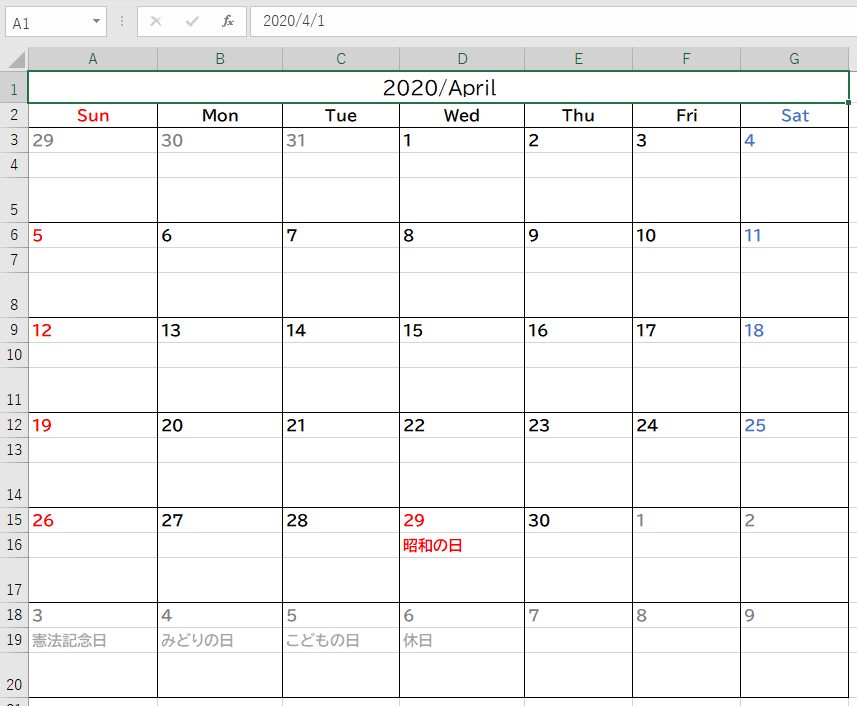
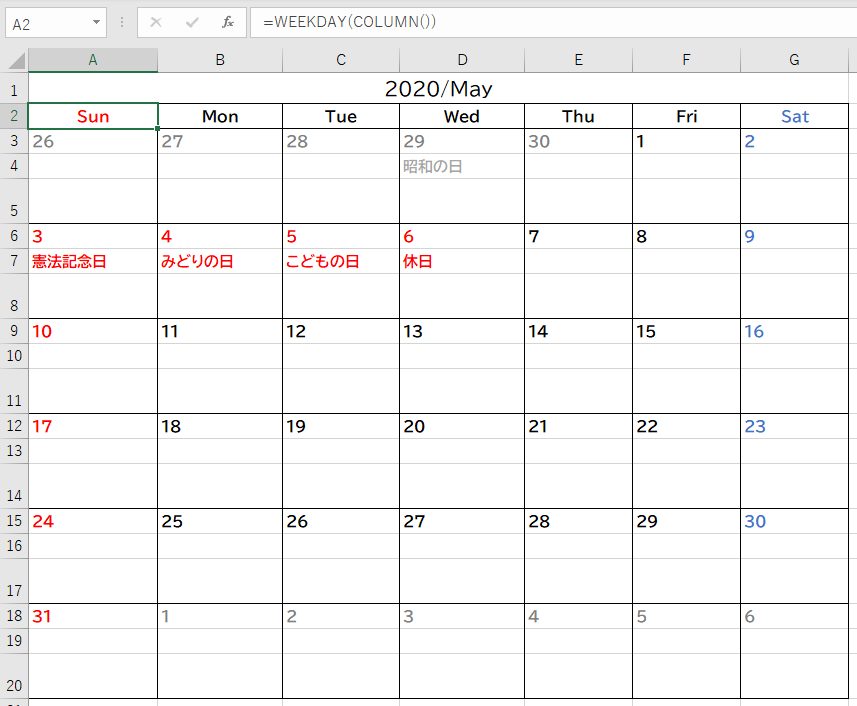
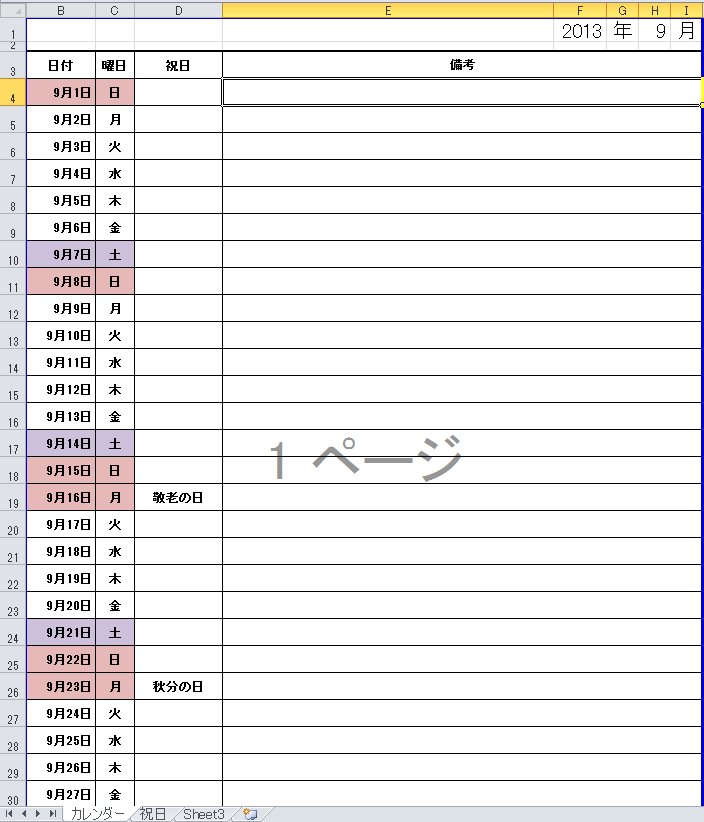
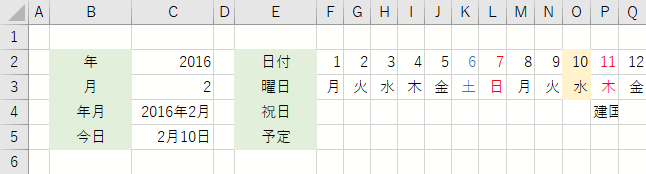
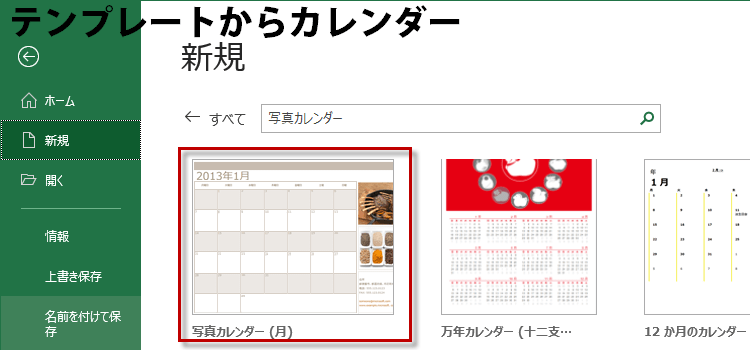
印刷可能なカレンダー テンプレートを使用して、しっかり計画をたてましょう。個人用、学校用、ビジネス用の 100 種類以上の無料のカレンダー (PowerPoint、Word、Excel) から選択できます。50年祝日カレンダー 簡易カレンダーをベース 00年~50年までの祝日表を元に、祝日名を表示する。 今月以外の日付は灰色、また、今日の日付はオレンジで塗り潰す。 見本と ダウンロード 二十四節気 大寒、立春のような二十四節気区分の日付を求める。
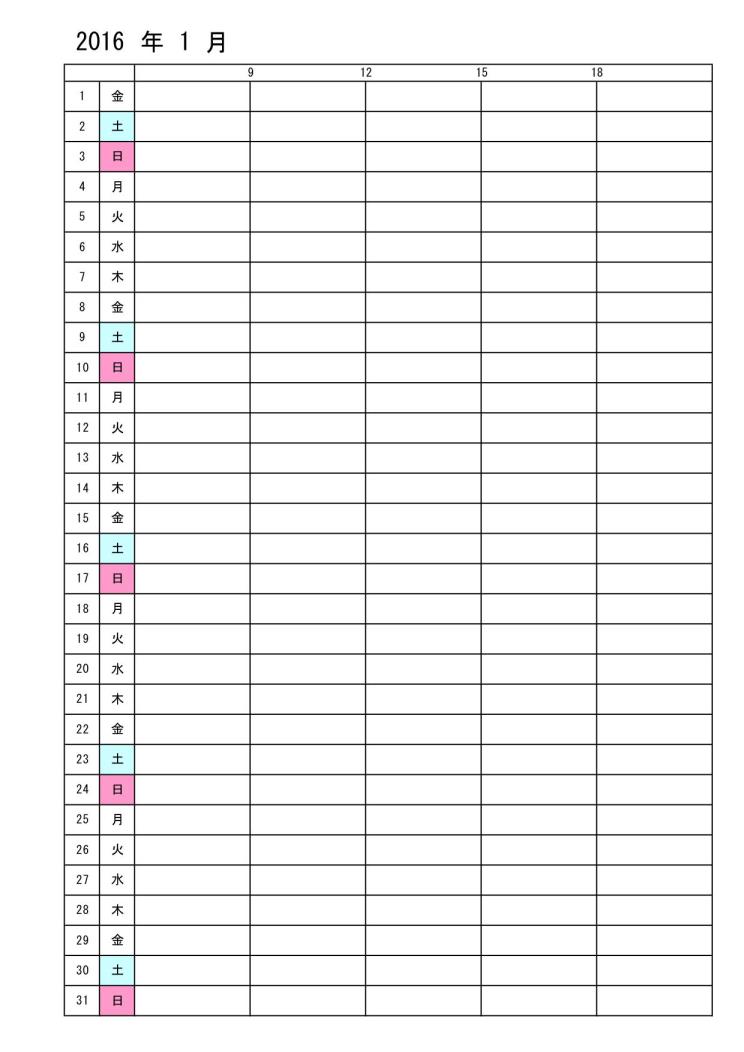
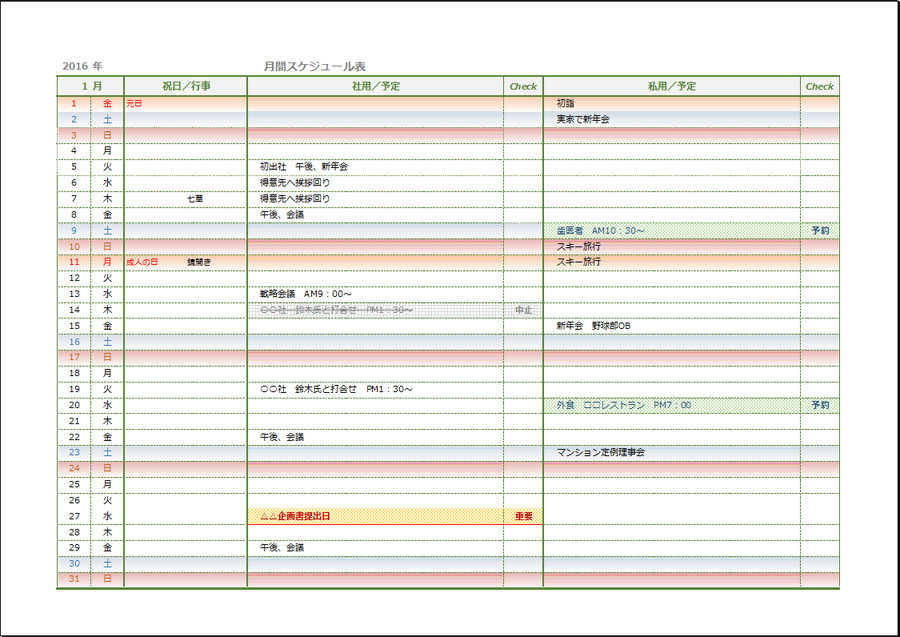
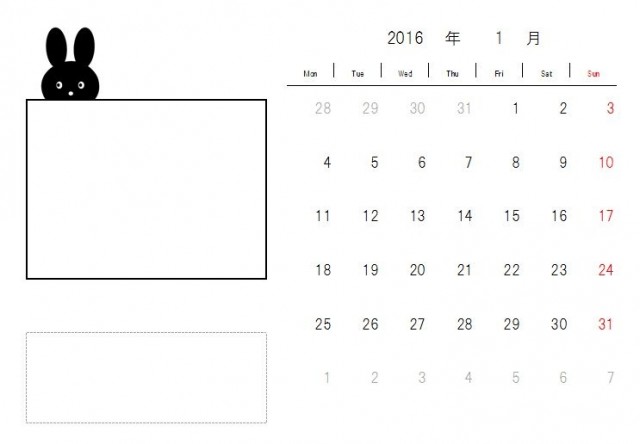
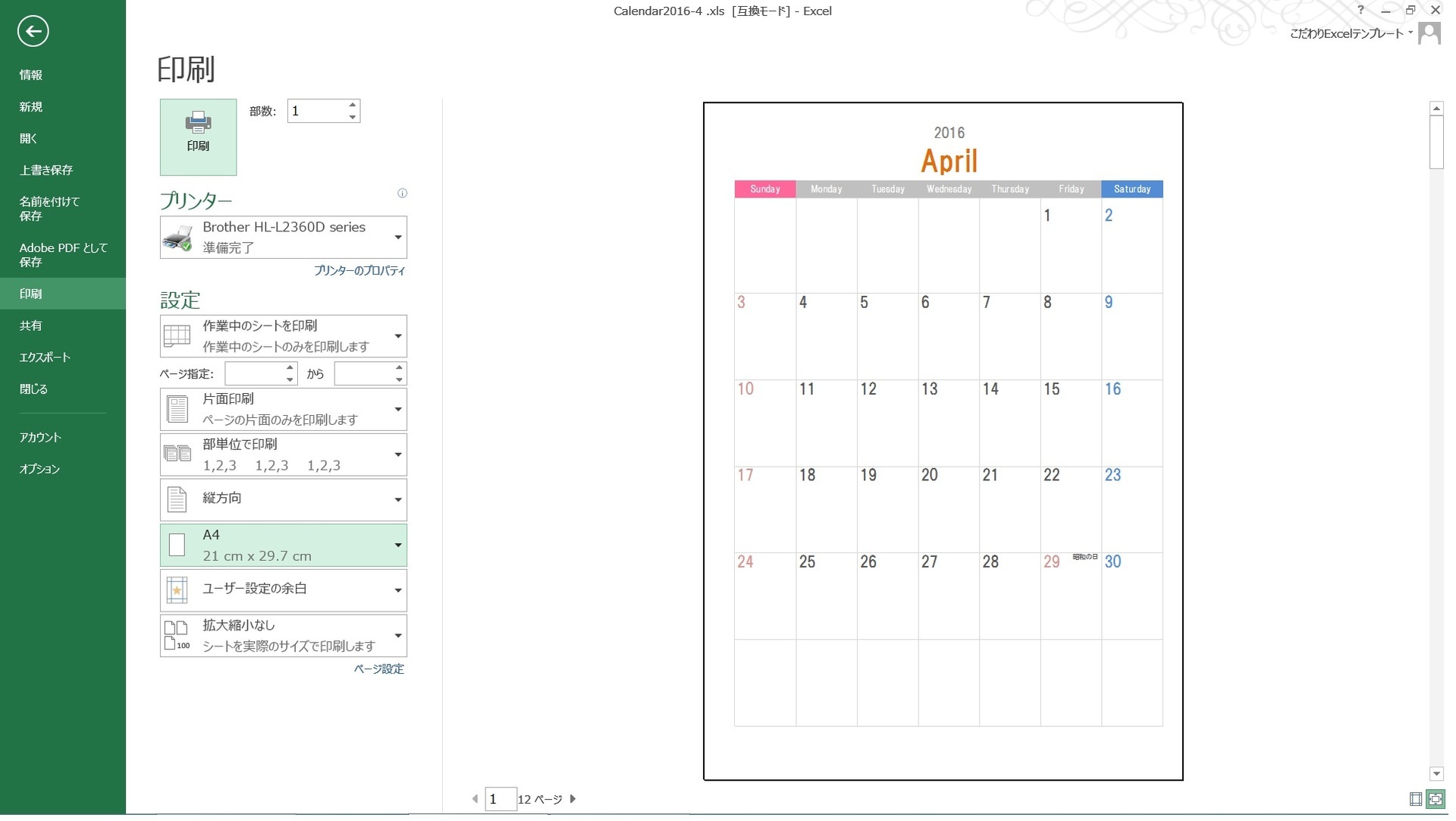
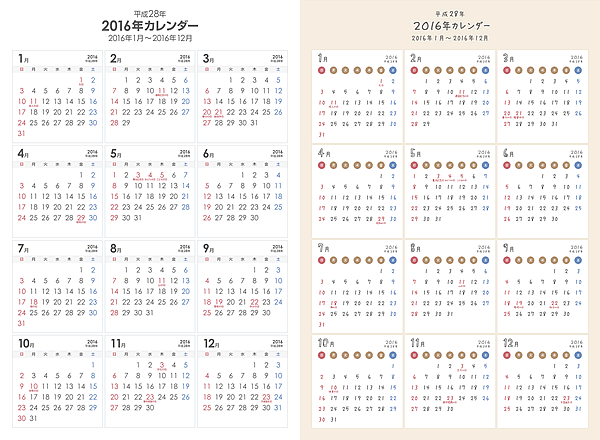
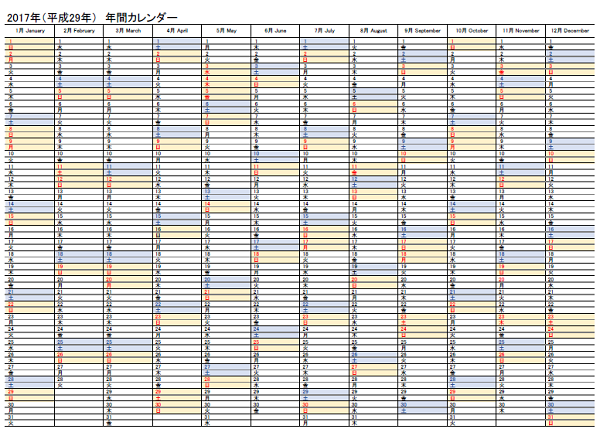
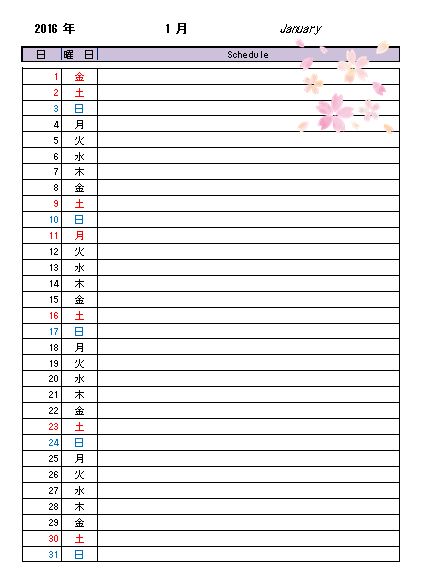
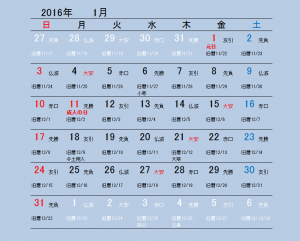
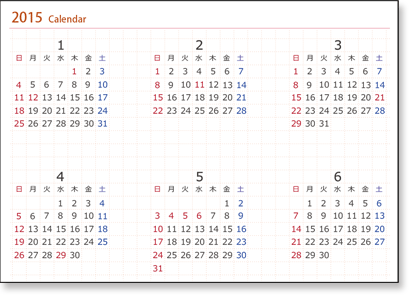
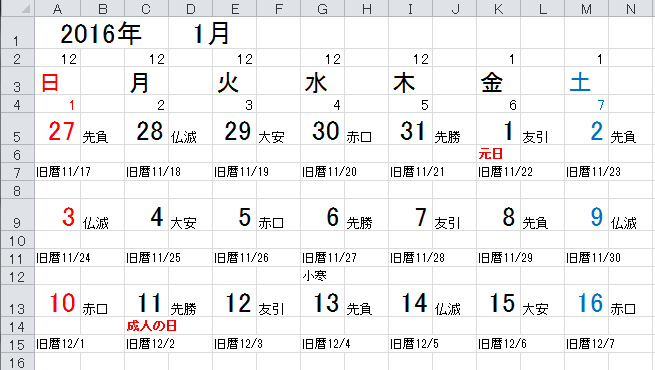
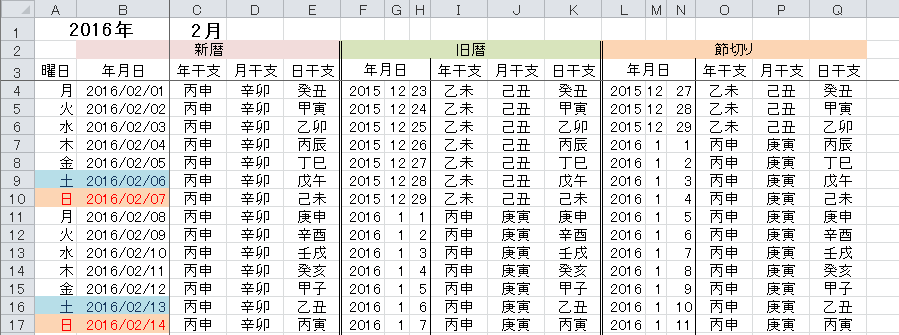
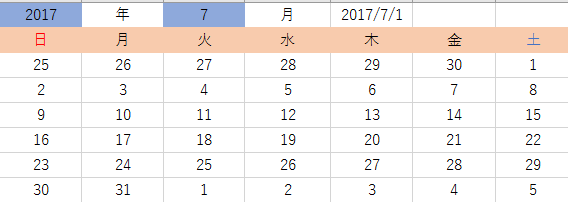
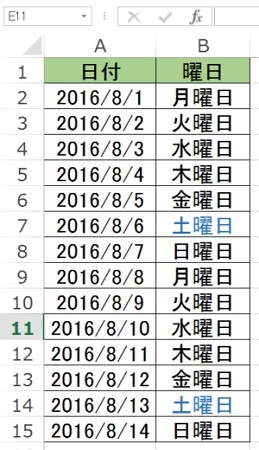
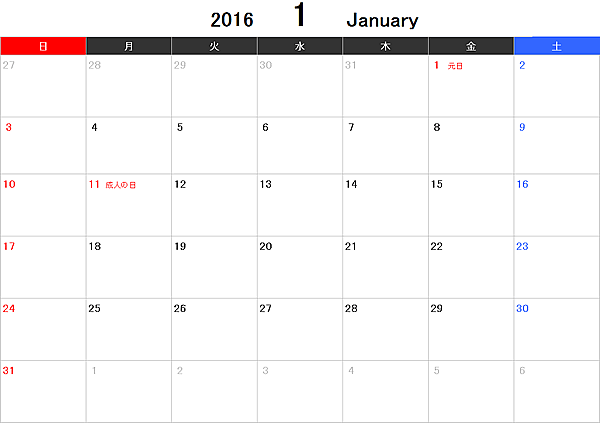
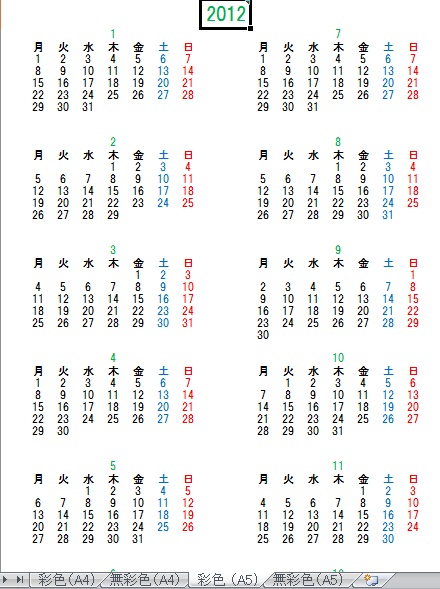
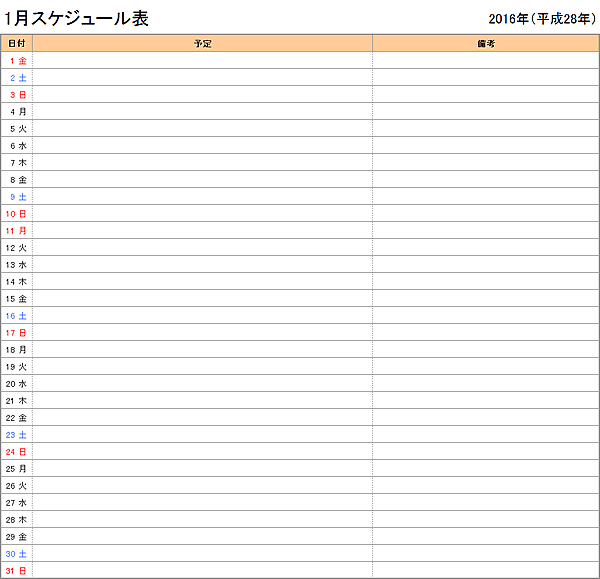
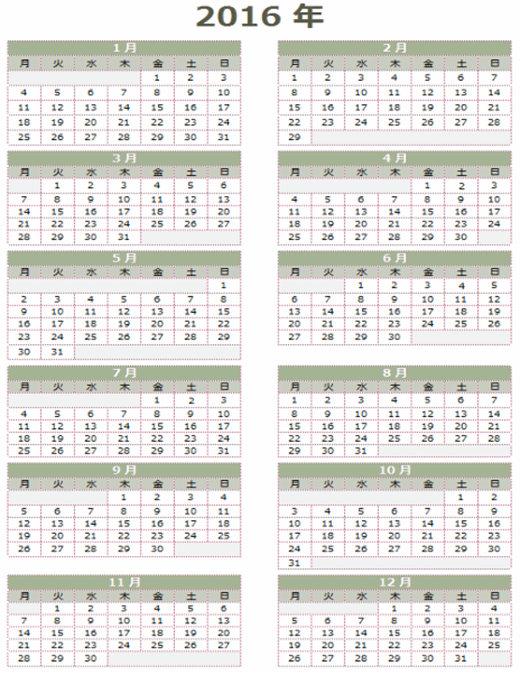
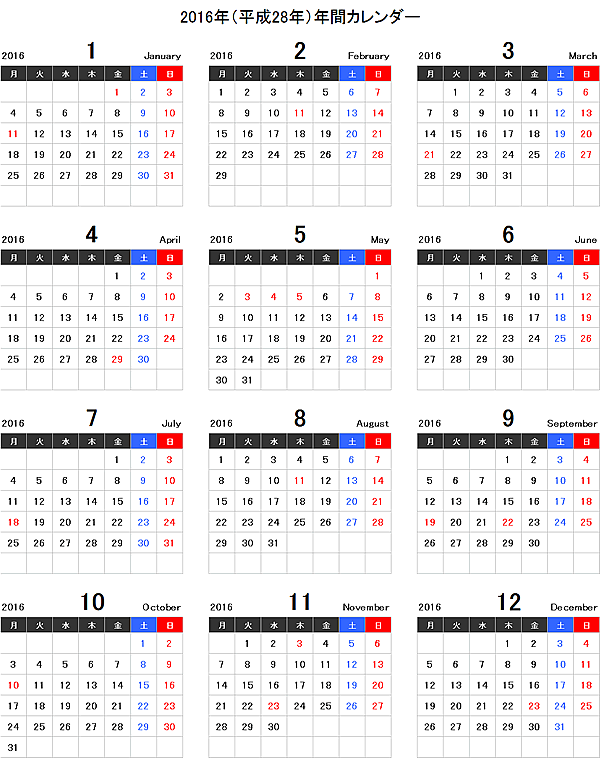
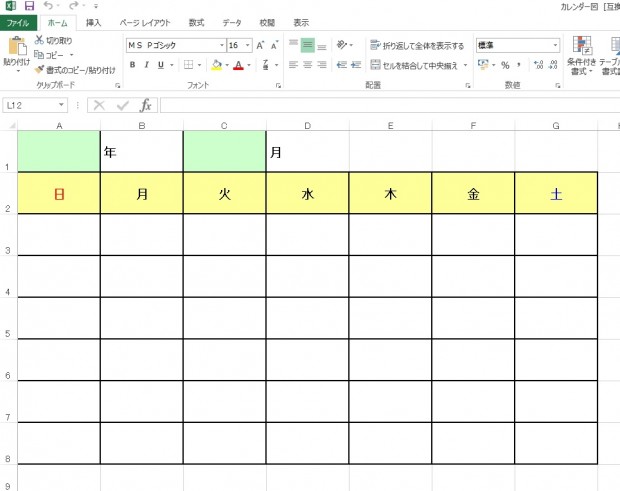
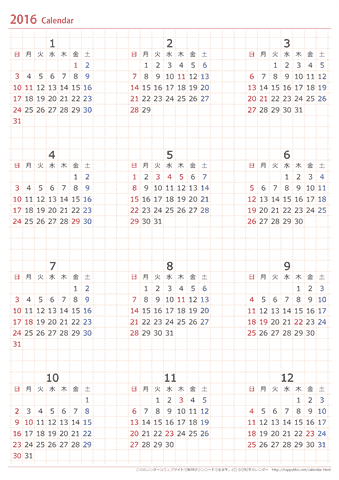
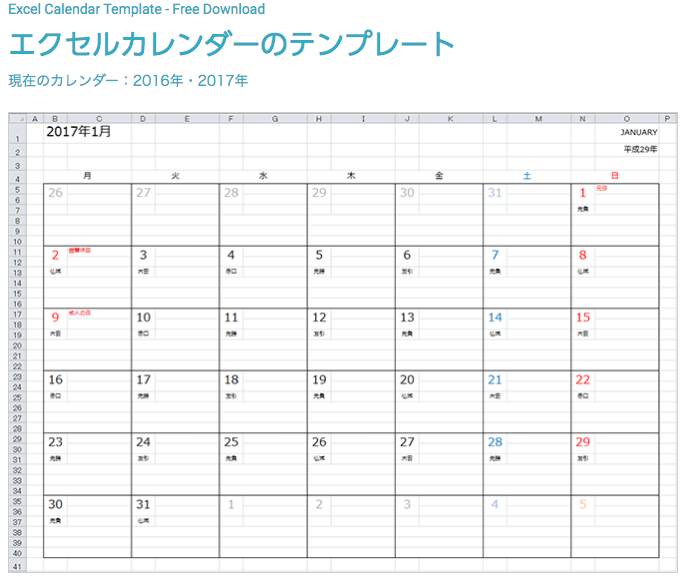
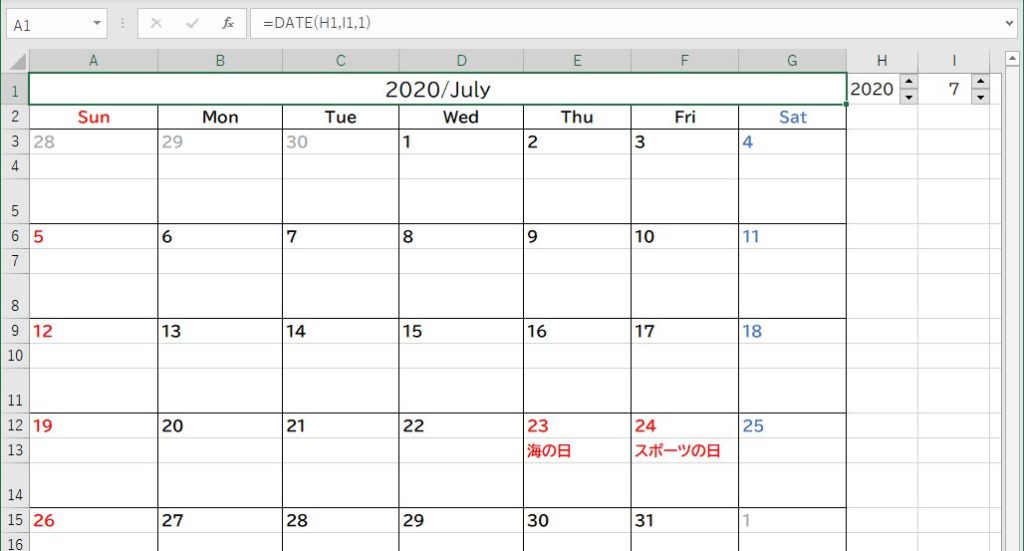
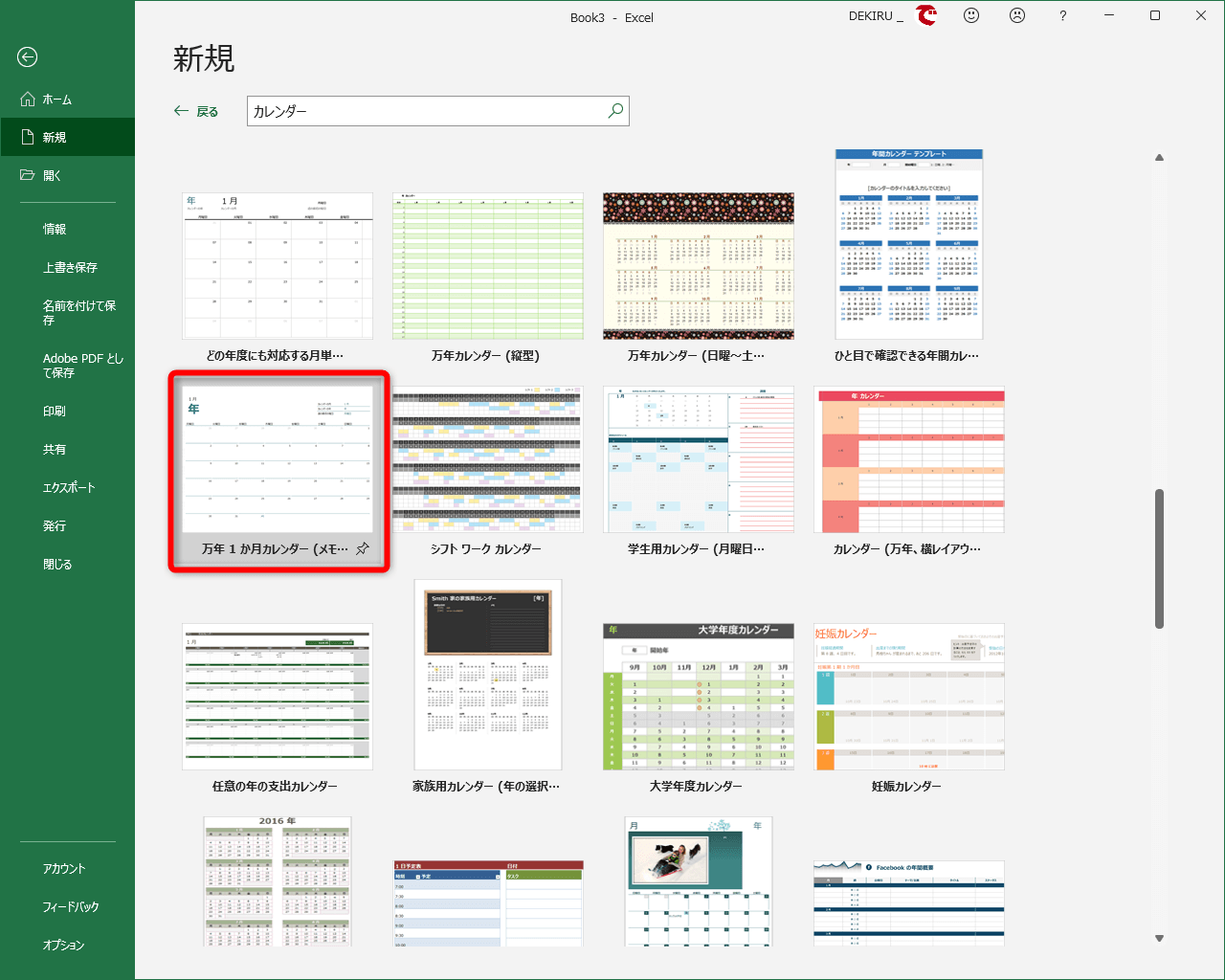
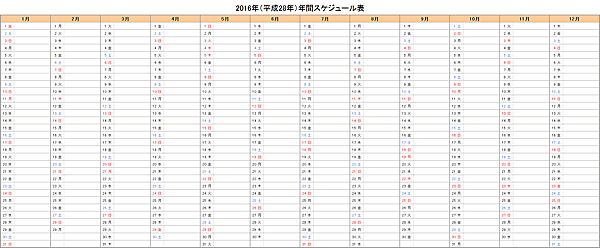
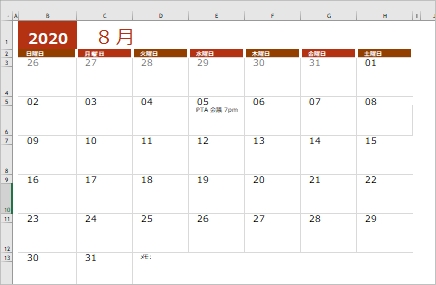
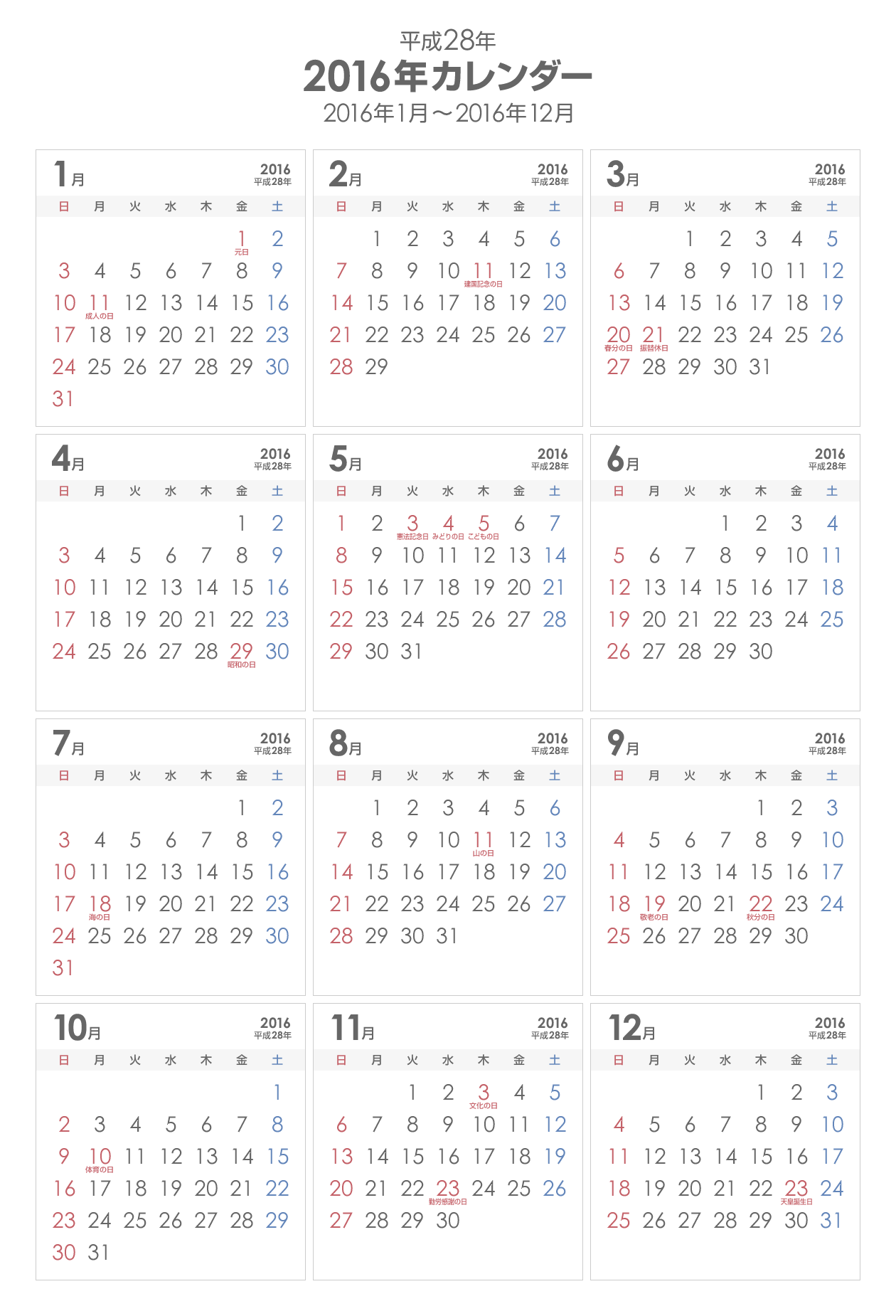
2016年 カレンダー excel
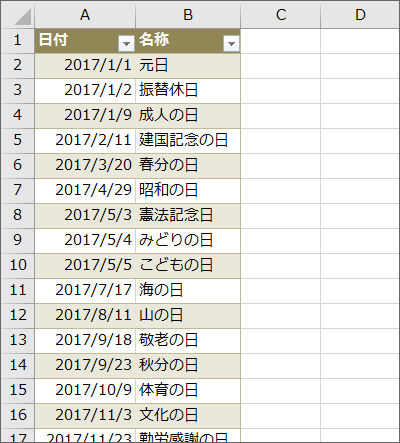
2016年 カレンダー excel-19年祝日カレンダー!ダウンロードできるエクセルファイルあります! 19年6月21日 1998年(平成10年)から始まったハッピーマンデー制度で、3連休が増えましたが、 カレンダーを見ないと、いつか分からない祝日 が出てきましたよね。 例えば、体育の日。ハッピーマンデーが始まる前既にExcelでカレンダーや、関数を入れる表などを作っていて、その文書内に祝日一覧を作りたいという場合は、祝日一覧を作るための新しいシートを準備します。 Excel 16・13 新しいシートボタンをクリックしてシートを増やします。 Excel 10
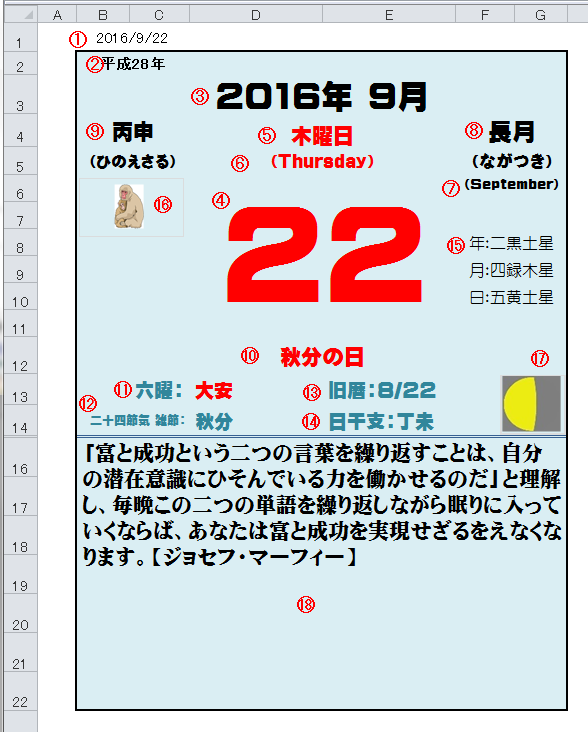
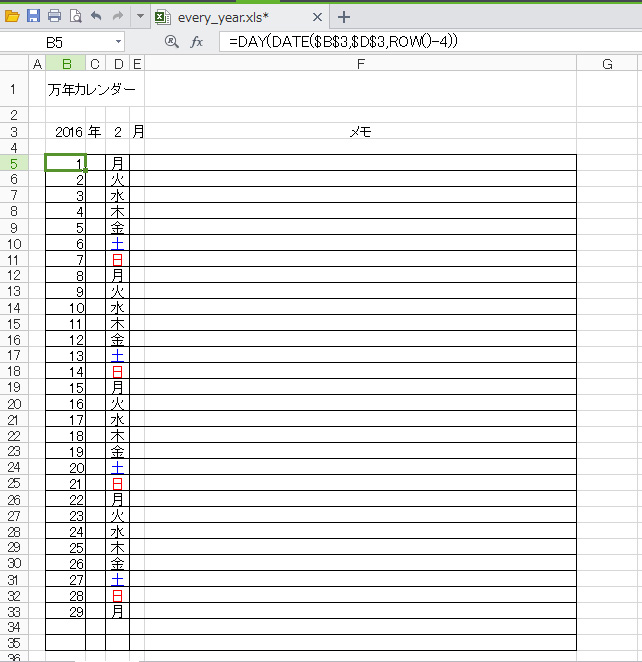
エクセルで万年カレンダー応用編 日めくり Syundoファイル
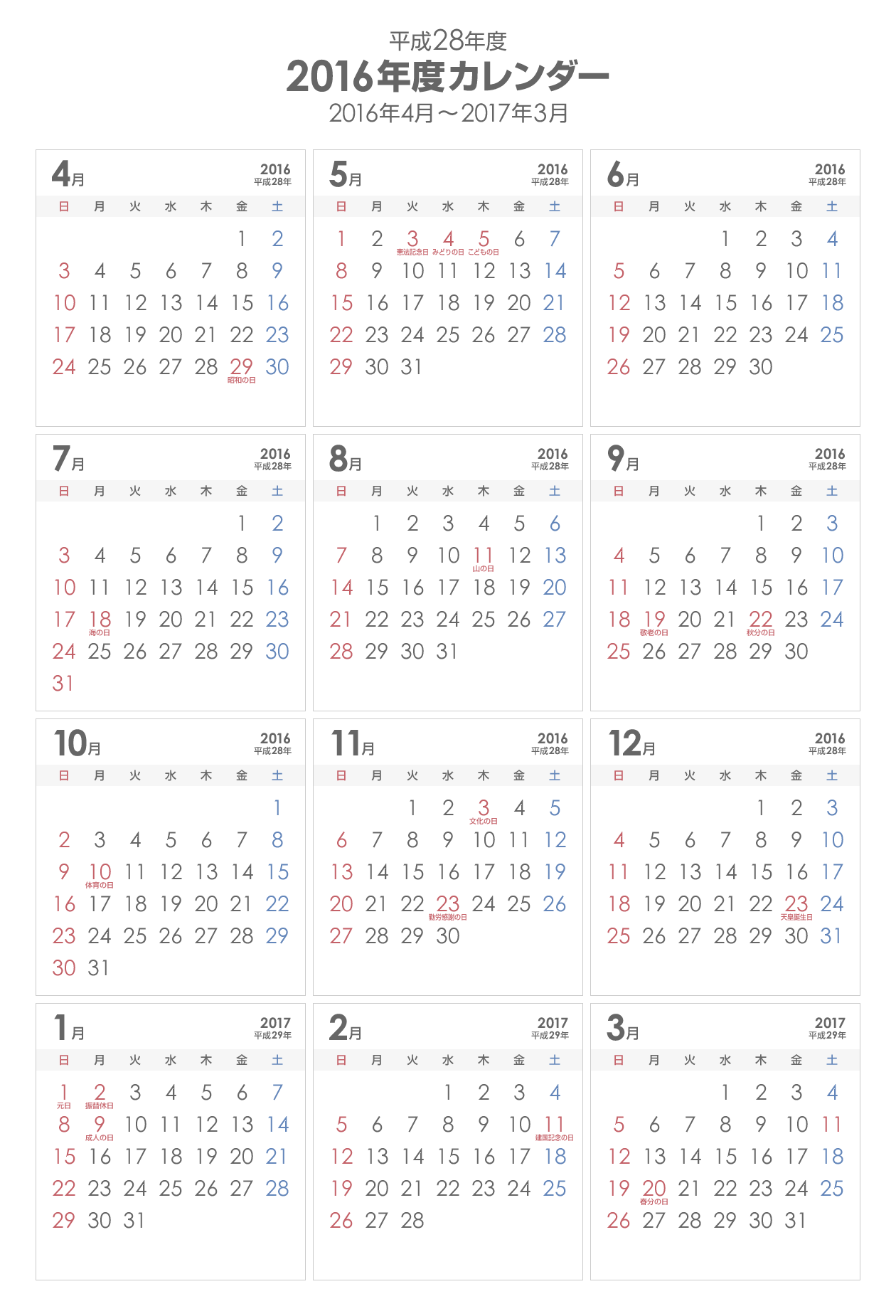
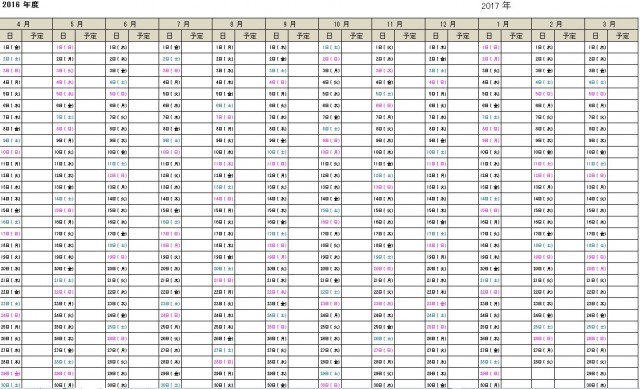
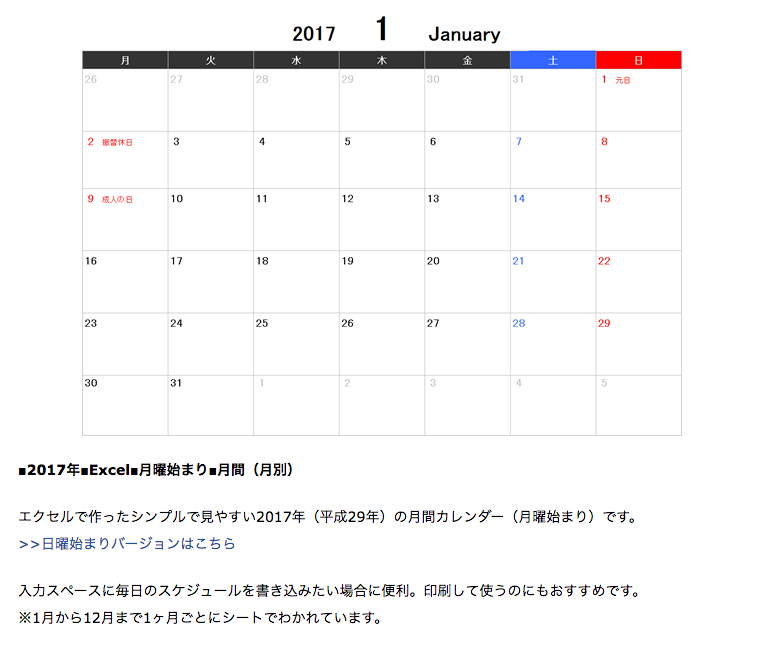
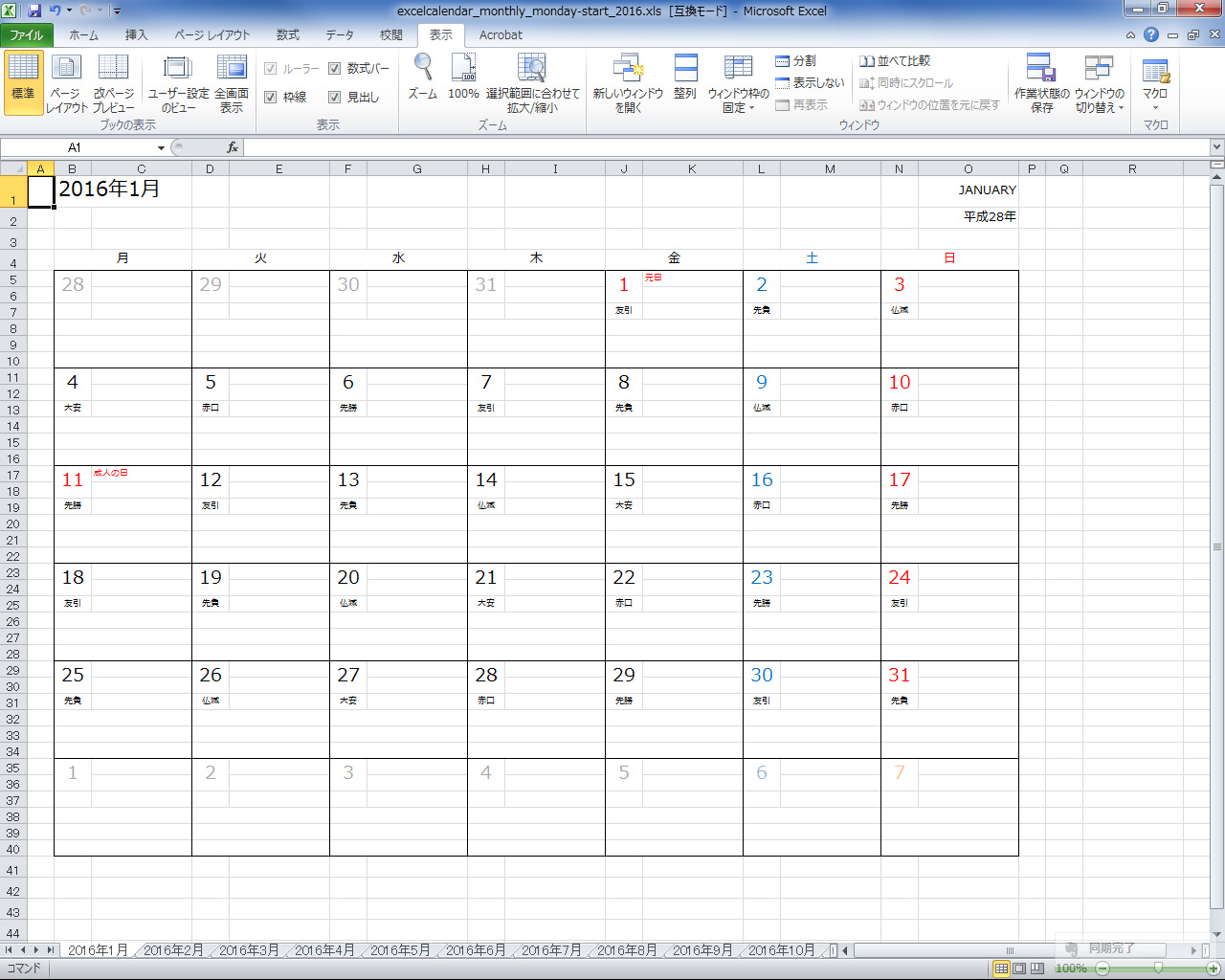
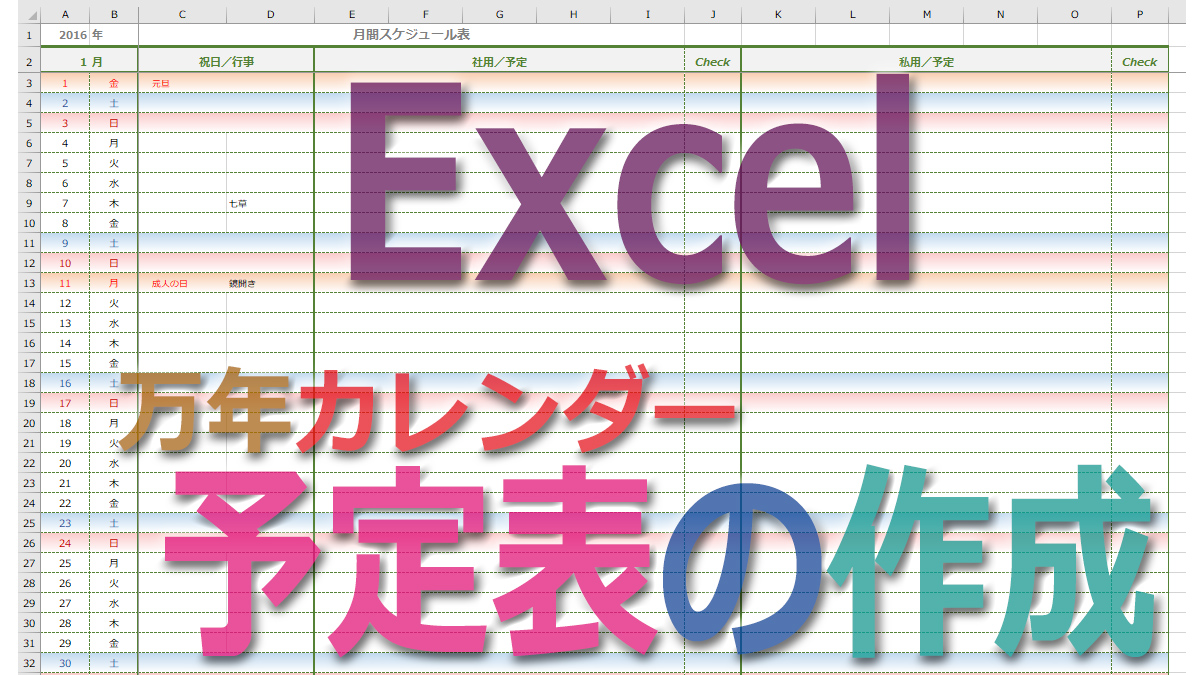
Excel 日曜始まり 月間(月別) >>月曜始まりはこちら >>4月始まりの16年度(平成28年度)エクセル年間カレンダーはこちら エクセルで作ったシンプルで見やすい16年(平成28年)の月間(月 00年〜03年、国土交通省航空保安大学校講師。04年~現在、お茶の水女子大学講師。 04年~現在、お茶の水女子大学講師。 Office 365 & Excel 19の新関数も収録 Excelで作成した21年度 (21年4月~22年3月)の年度スケジュール表です。 学校などの年間行事予定表としてのご利用にも便利です。 (21年「五輪祝日移動法」による祝日変更反映済) Tweet テーマ フリーソフト ジャンル コンピュータ カレンダ
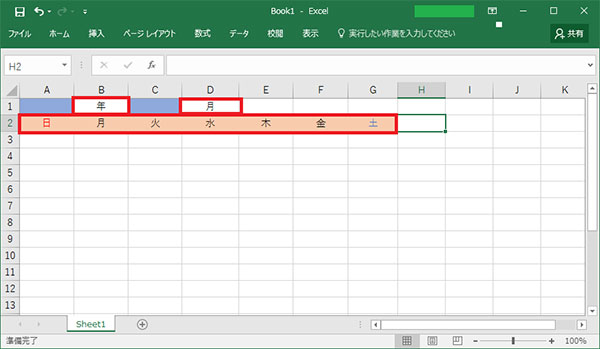
エクセルカレンダーの22年版を公開いたしました。 Posted on 年12月18日 by sasai / 0件のコメント エクセルカレンダーのページはこちらから。 「シンプルカレンダー by Excel」で一生の短さを実感! この「シンプルカレンダー」を使えば、長期的な人生の計画を考えることが出来るようです。 具体的に何が出来るのかは以下の通り。 ==ここから== Excelによりワークシートに最大100年分のシンプルカレンダー、または月間カレ WEEKDAY関数 カレンダーを作成するときに便利な、曜日に対する数値を求めるWEEKDAY関数があります。 日付から曜日に対応する数字に変換する関数です。 書式は、次の通りです。 =WEEKDAY (曜日を調べる日付,どの曜日をスタートにするか) どの曜日をスタートにするかは指定しなくてもよくその場合の結果は、日曜を1、土曜が7になります。 どの曜日をスタート
2016年 カレンダー excelのギャラリー
各画像をクリックすると、ダウンロードまたは拡大表示できます
 |  |  |
 |  | |
|  |  |
「2016年 カレンダー excel」の画像ギャラリー、詳細は各画像をクリックしてください。
 |  | |
 |  |  |
 |  |  |
「2016年 カレンダー excel」の画像ギャラリー、詳細は各画像をクリックしてください。
 |  |  |
 |  |  |
 |  |  |
「2016年 カレンダー excel」の画像ギャラリー、詳細は各画像をクリックしてください。
 |  |  |
 |  |  |
 |  |  |
「2016年 カレンダー excel」の画像ギャラリー、詳細は各画像をクリックしてください。
 |  |  |
 |  |  |
 |  | |
「2016年 カレンダー excel」の画像ギャラリー、詳細は各画像をクリックしてください。
 |  |  |
 |  |  |
 |  |  |
「2016年 カレンダー excel」の画像ギャラリー、詳細は各画像をクリックしてください。
 |  |  |
 |  |  |
 |  |  |
「2016年 カレンダー excel」の画像ギャラリー、詳細は各画像をクリックしてください。
 |  |  |
 |  |  |
 |  | |
「2016年 カレンダー excel」の画像ギャラリー、詳細は各画像をクリックしてください。
 |  |  |
 |  | |
 |  |  |
「2016年 カレンダー excel」の画像ギャラリー、詳細は各画像をクリックしてください。
 |  |  |
 |  |  |
 |  |  |
「2016年 カレンダー excel」の画像ギャラリー、詳細は各画像をクリックしてください。
 |  | |
 |  |  |
 |  |  |
「2016年 カレンダー excel」の画像ギャラリー、詳細は各画像をクリックしてください。
 |  |  |
 |  |
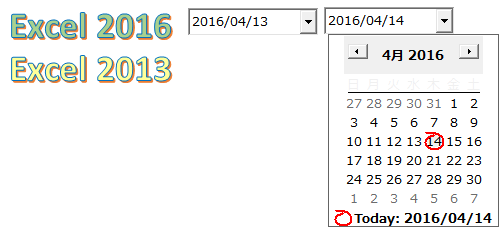
個人用アドインのクリック 「挿入」タブから、「個人用アドイン」をクリックします。 アドインの検索 ①検索ワードの入力 検索窓から、「カレンダー」と入力して検索します。 ②アドインの追加 「カレンダーから日付入力」が検索されますので、「追加」をクリックします。 ③確認入力 確認画面が表示されますので、「続行」をクリックします。 アドインの表示 アドインが追加され、 3.Excelは、「月日情報(がっぴじょうほう)」が入力されたら、必ずその時点の「年情報」を同時に付与する。 ここから引き起こされる問題は2つです。 問題1. 年末になり、来年(16年)のスケジュールをExcelで作成したときに


0 件のコメント:
コメントを投稿